
Guida introduttiva
Questa guida ti porta dall’installazione di Bugbane alla lettura dei primi risultati di analisi. Servono circa 15 minuti.
Prima di iniziare #
- Leggi prima Rischi e avvertenze. Se sei a rischio fisico o personale grave, fermati qui e contatta una helpline da un dispositivo sicuro.
- Serve Android 11 o superiore.
- Connetti il dispositivo a una rete Wi-Fi fidata: la tua rete di casa o un hotspot personale creato da un altro telefono o computer di cui ti fidi. Mai Wi-Fi pubbliche, condivise o non cifrate.
1. Installa l’app #
Installa Bugbane (beta) da una delle fonti fidate in homepage: F-Droid, Google Play, oppure l’APK da GitHub Releases (direttamente o tramite Obtainium).
2. Segui la procedura guidata #
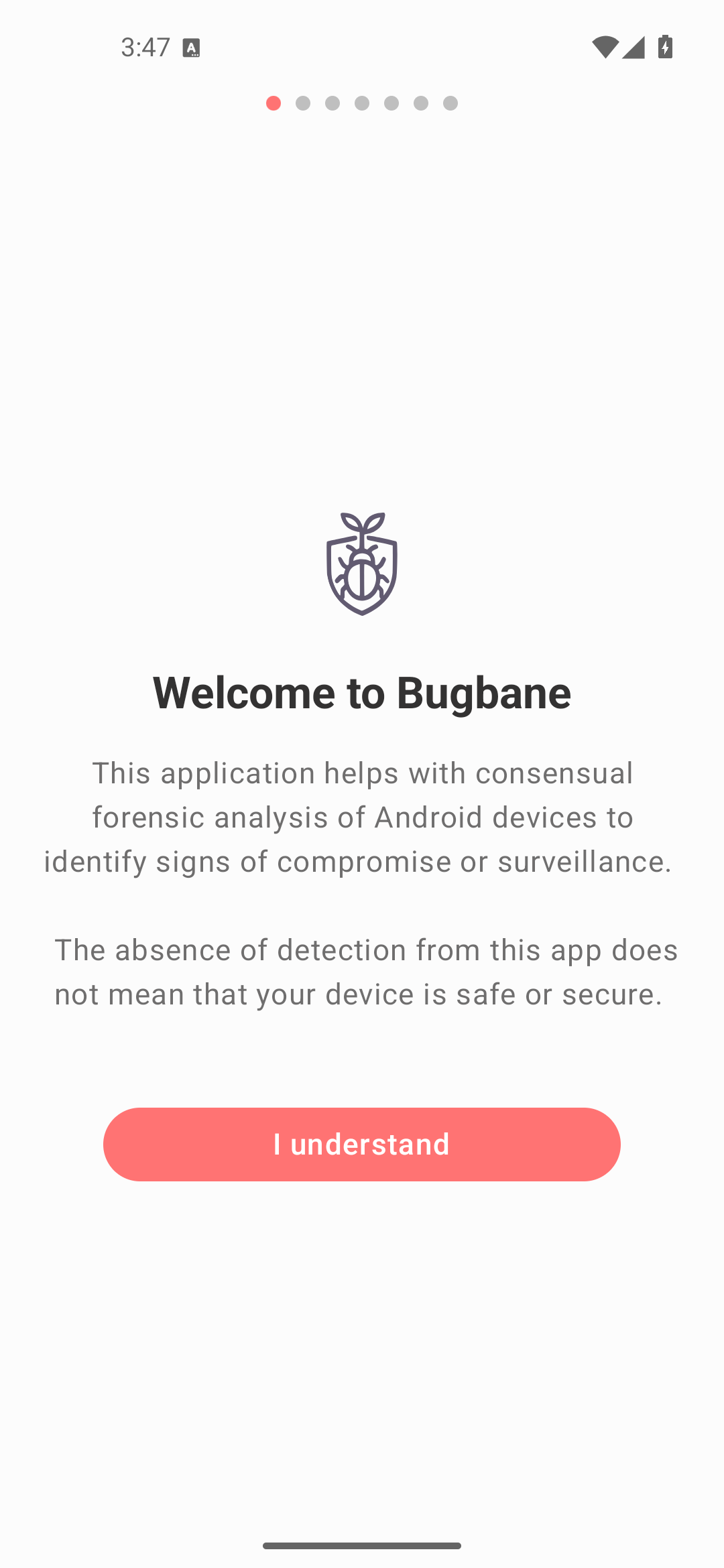
Apri l’app. La schermata di benvenuto ti ricorda il limite più importante: l’assenza di rilevazioni non significa che il dispositivo sia sicuro. Premi “Ho capito”.
La procedura guidata ti accompagna nella configurazione, una schermata alla volta:
- Connetti a una rete Wi-Fi fidata: premi “Apri impostazioni Wi-Fi” se non sei ancora connesso.
- Abilita autorizzazioni alle notifiche: premi “Abilita” e consenti le notifiche. Bugbane usa una notifica per farti inserire il codice di accoppiamento più avanti, quindi questo passo è necessario.
- Abilita opzioni sviluppatore: premi “Abilita”. Ti ritrovi nelle impostazioni di Android: scorri fino in fondo, trova Numero build e toccalo sette volte di fila, finché Android non ti dice che sei uno sviluppatore. Potrebbe esserti chiesto il PIN.
Se compare un avviso di sicurezza (“Il tuo dispositivo necessita di un aggiornamento”): al dispositivo manca la correzione per CVE-2026-0073. Se puoi, installa prima gli aggiornamenti di sistema. Se non puoi, continua solo su un hotspot personale e disattiva il Debug Wireless appena hai finito. Premi “Continua” solo dopo aver verificato che la rete Wi-Fi attuale sia fidata, e aver capito quanto descritto nella pagina dedicata.
3. Accoppia il dispositivo #
Bugbane deve accoppiarsi con l’interfaccia Debug Wireless del dispositivo, usando un codice di 6 cifre che Android mostra nelle Impostazioni e che tu inserisci in una notifica di Bugbane.
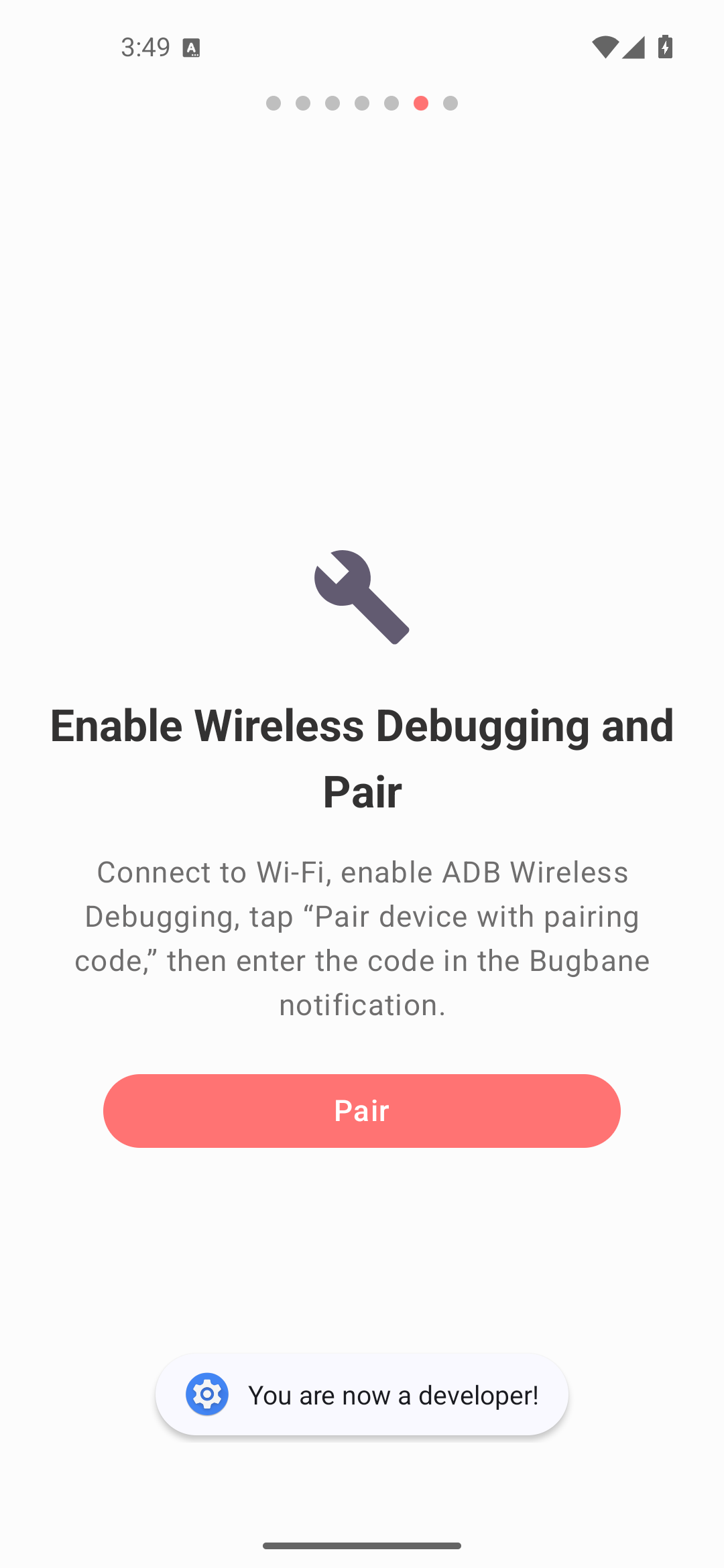
- Nella schermata “Abilita Wireless Debugging e accoppia”, premi “Accoppia”. Bugbane apre le Opzioni sviluppatore di Android.
- Scorri fino a Debug wireless, entraci e attivalo. Conferma il dialogo sulla rete, se compare.
- Premi “Accoppia dispositivo con codice di accoppiamento”. Android mostra un dialogo con un codice di 6 cifre. Tieni aperto questo dialogo.
- Scorri verso il basso per aprire le notifiche. Bugbane mostra il servizio di accoppiamento trovato: premi “Inserisci codice di accoppiamento”, digita le 6 cifre e conferma.
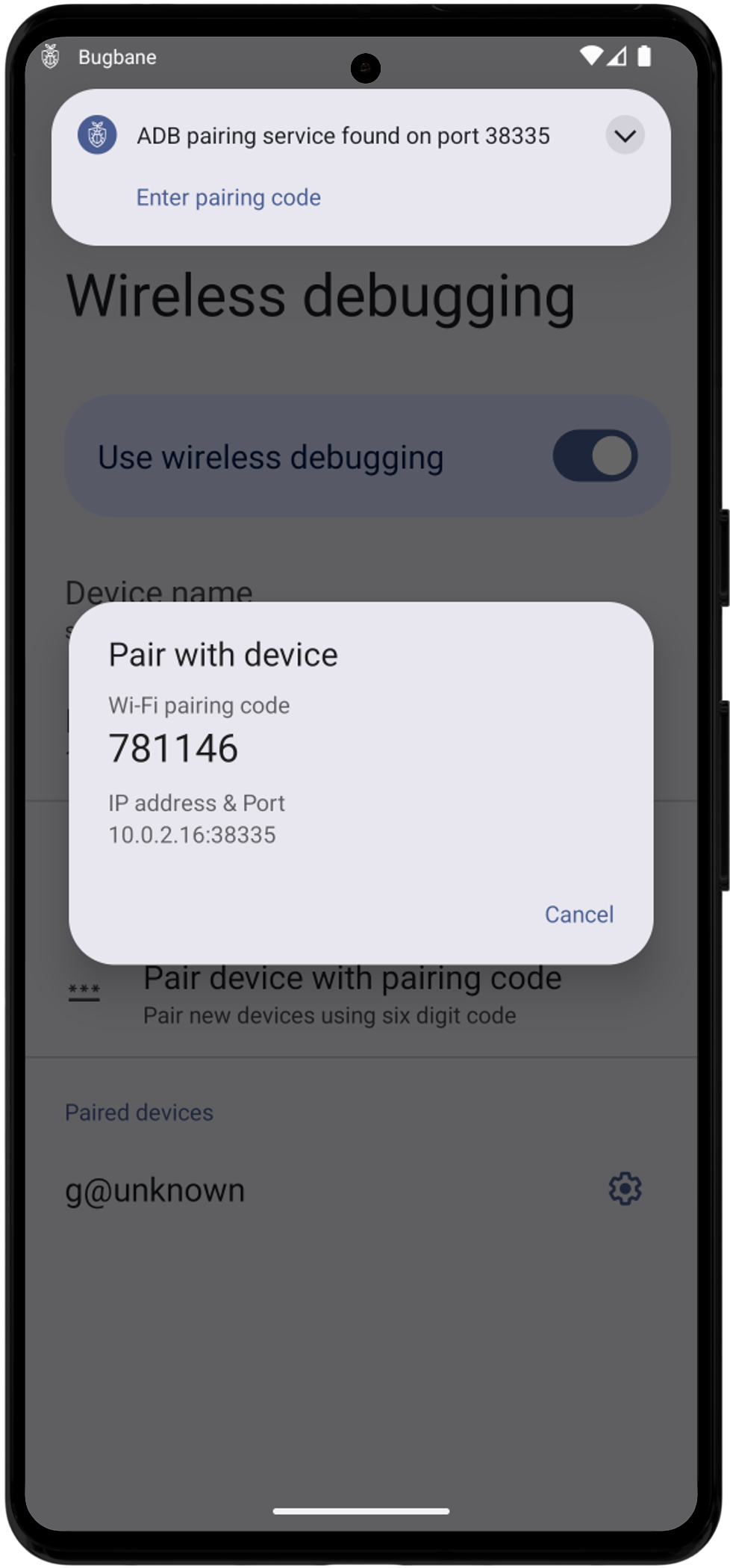
Ricevi una notifica di accoppiamento riuscito e la procedura guidata prosegue.
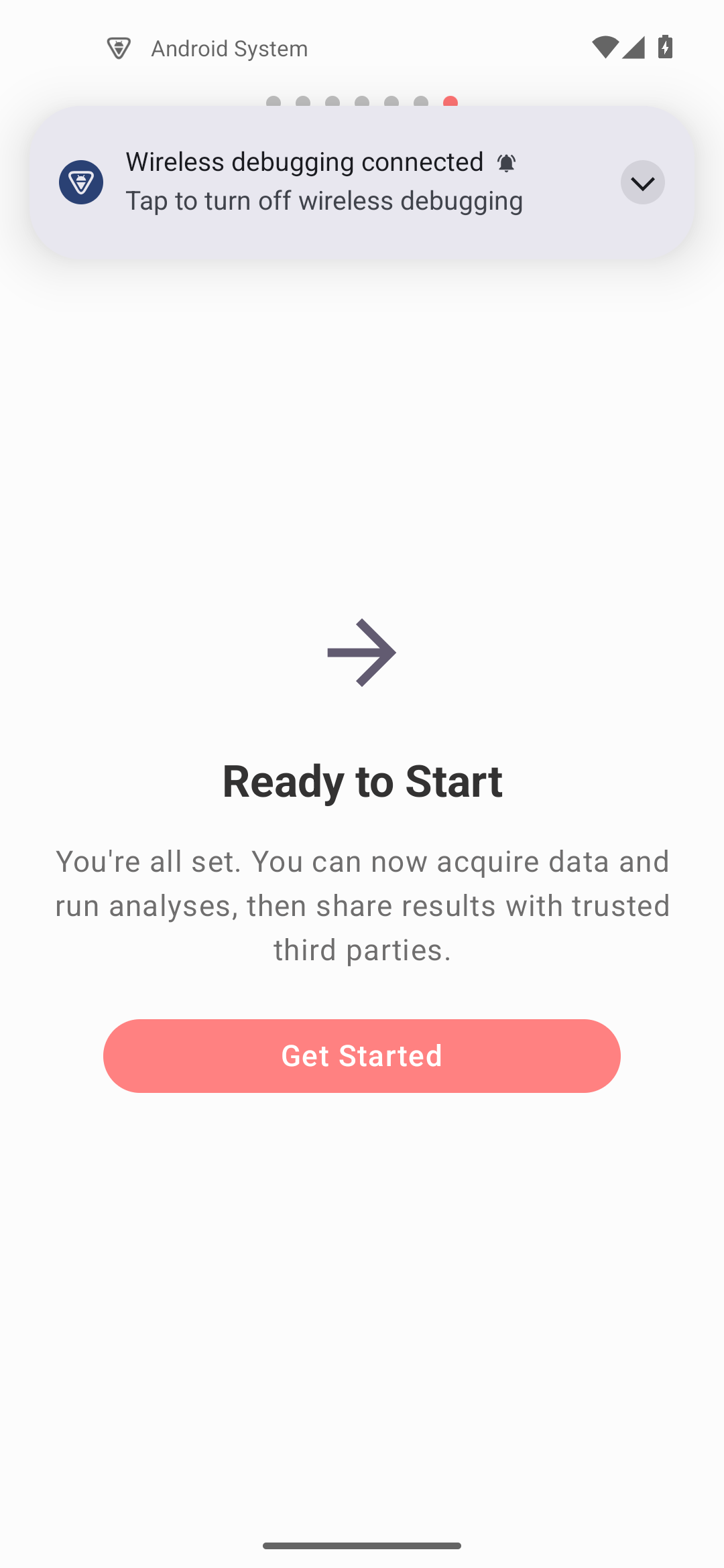
Quando vedi “Pronto per iniziare”, premi “Inizia”.
4. Esegui un’acquisizione #
Nella scheda Acquisisci, premi “Avvia acquisizione”.
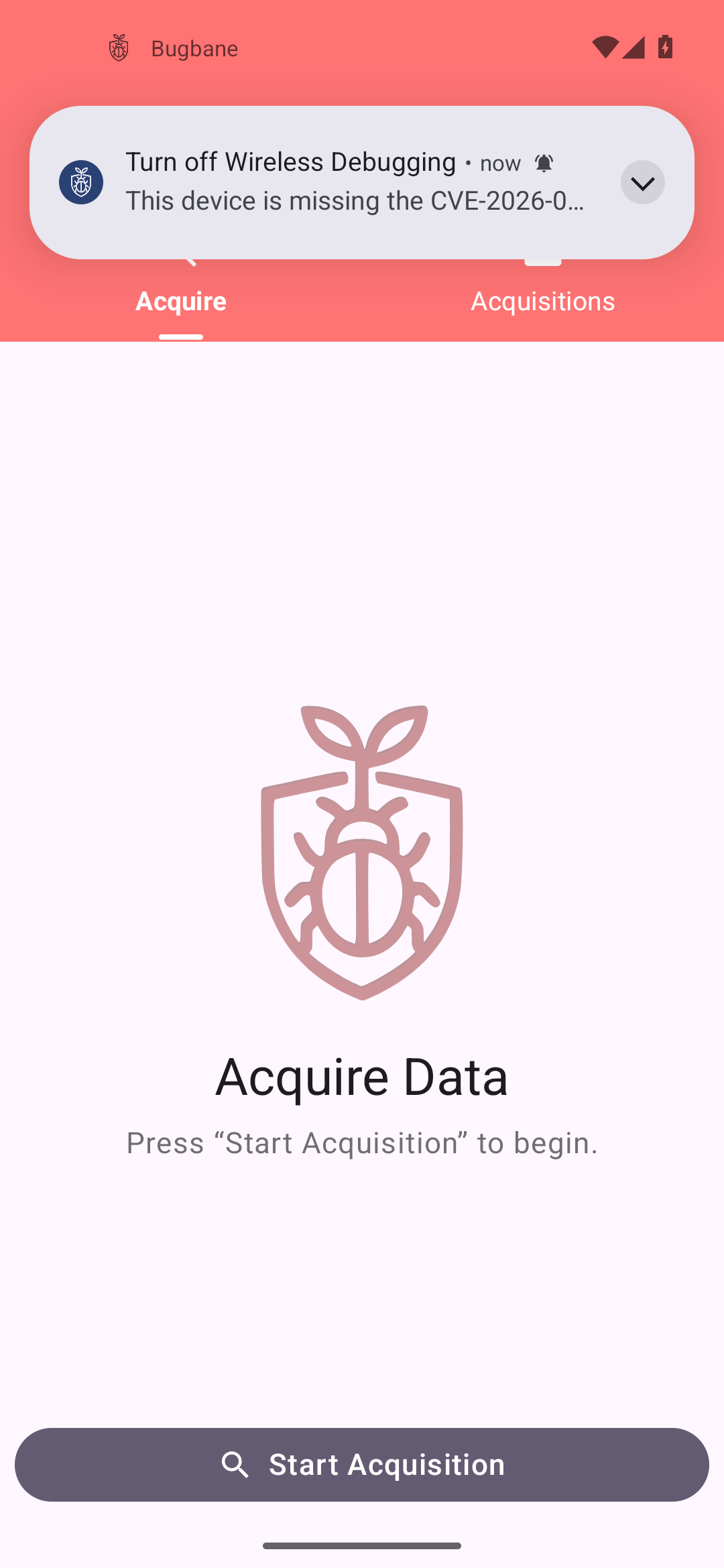
L’app raccoglie i dati modulo per modulo e mostra l’avanzamento. Di solito servono pochi minuti. Tieni l’app aperta e lo schermo acceso finché non finisce.
- Se lo spazio di archiviazione è poco, Bugbane salta i moduli più grandi e ti dice quali. Se puoi, libera spazio ed esegui una nuova acquisizione.
- Se alcuni moduli falliscono, l’acquisizione viene comunque salvata e segnata come incompleta. La trovi nella schermata Acquisizioni e puoi eseguirne un’altra.
Alla fine dell’acquisizione, Bugbane raccomanda di disabilitare le opzioni sviluppatore fino alla prossima sessione. Segui questa raccomandazione; potrai riabilitarle la prossima volta.
5. Proteggi le tue acquisizioni #
Dopo la prima acquisizione, Bugbane ti chiede di proteggere i dati salvati: prima confermando il blocco schermo, poi proponendoti una password per le acquisizioni.
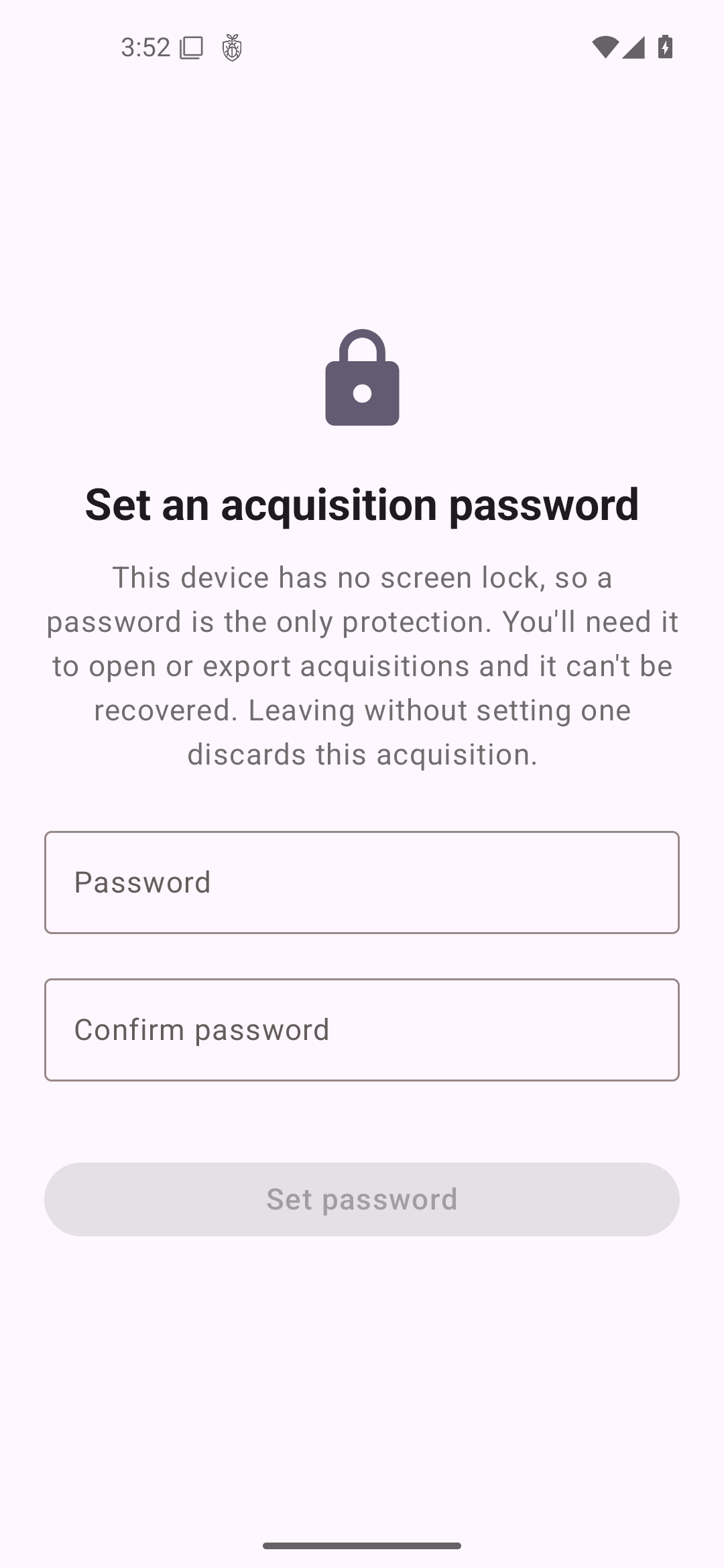
Le acquisizioni sono sempre cifrate. La password aggiunge un secondo livello indipendente: anche chi riesce a sbloccare il telefono, o uno strumento di estrazione forense, non può leggere le acquisizioni senza di essa. Se pensi di essere a rischio di forensics non consensuale, impostala, e scegli una password lunga e unica.
Puoi saltare questo passaggio e impostare, cambiare o rimuovere la password in seguito dalle impostazioni dell’app.
6. Esegui l’analisi #
Apri la scheda Acquisizioni e tocca la tua acquisizione. Nella schermata dei dettagli, premi “Esegui analisi”.
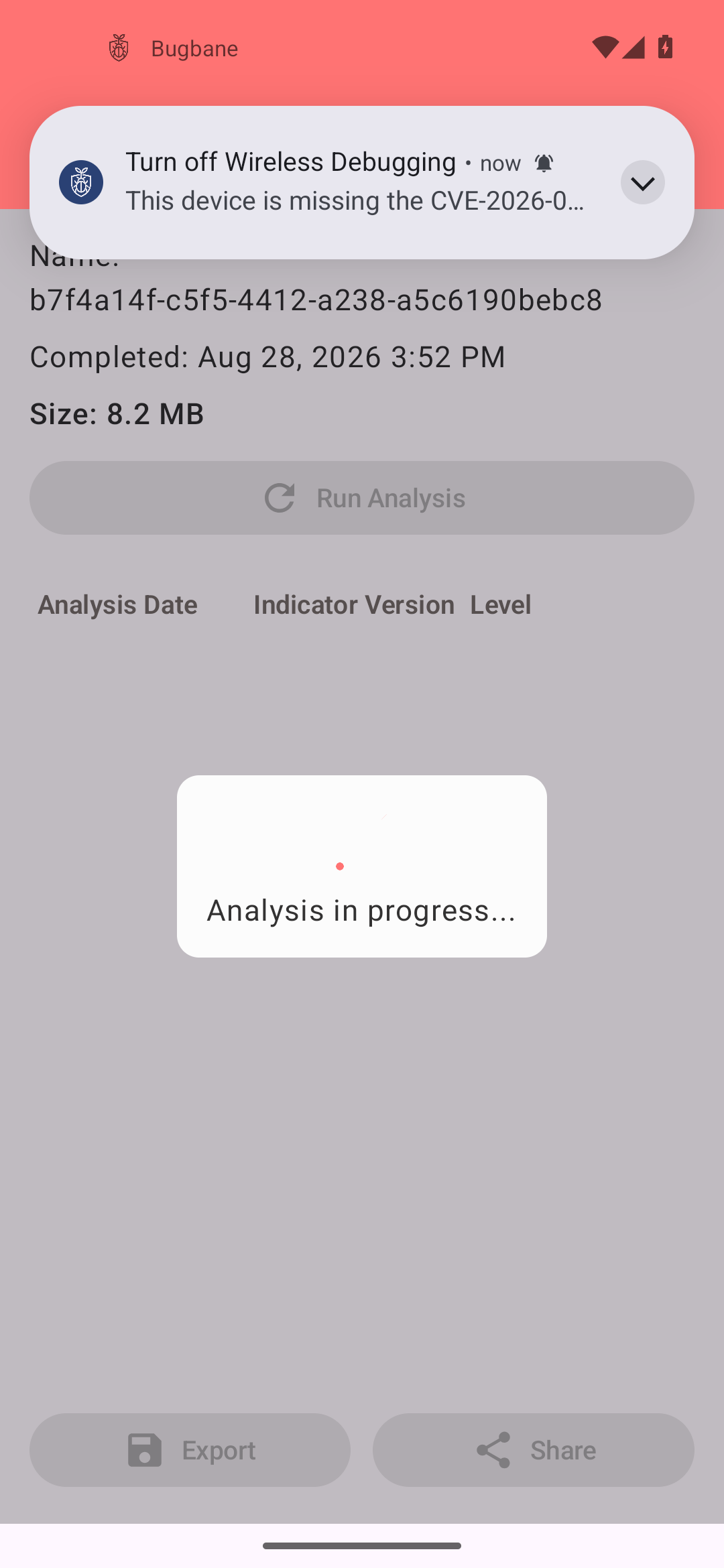
La scansione avviene in locale, con gli indicatori più recenti a disposizione dell’app. Alla fine compare una riga nella tabella delle analisi, con la data, la versione degli indicatori e il livello più alto trovato.
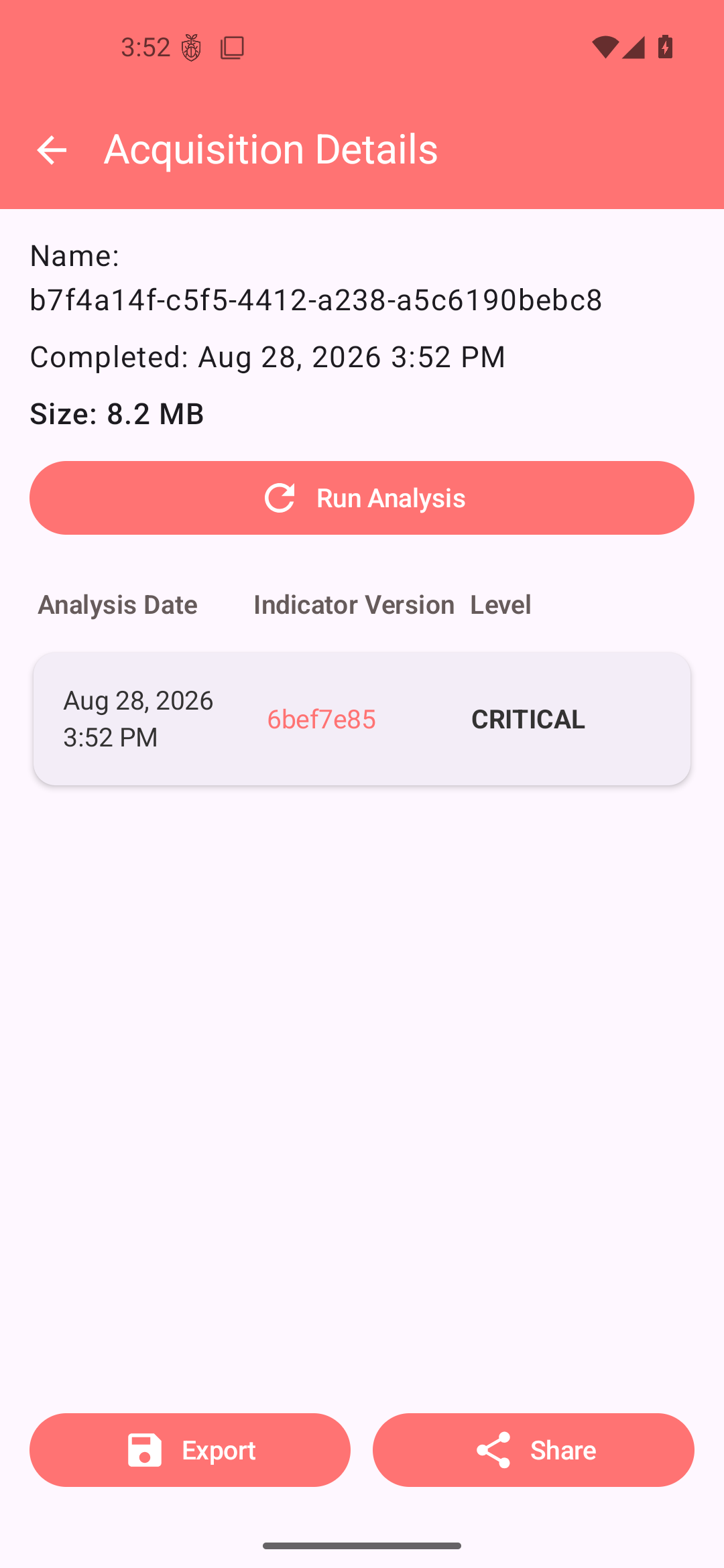
7. Leggi i risultati #
- CRITICAL o HIGH: qualcosa ha trovato corrispondenza con un indicatore di compromissione noto. Non farti prendere dal panico e non cancellare nulla: l’acquisizione e lo stato attuale del dispositivo serviranno per ulteriori analisi. Contatta una helpline di supporto attiva nel tuo paese, o persone di cui ti fidi per queste informazioni.
- MEDIUM, LOW, INFO: risultati da guardare, ma spesso con una spiegazione legittima. Nel dubbio, chiedi aiuto.
- Nessun risultato: ricorda, non significa che il dispositivo sia sicuro. Conserva l’acquisizione: potrai premere di nuovo “Esegui analisi” in futuro, quando indicatori aggiornati potrebbero individuare eventi passati degni di nota.
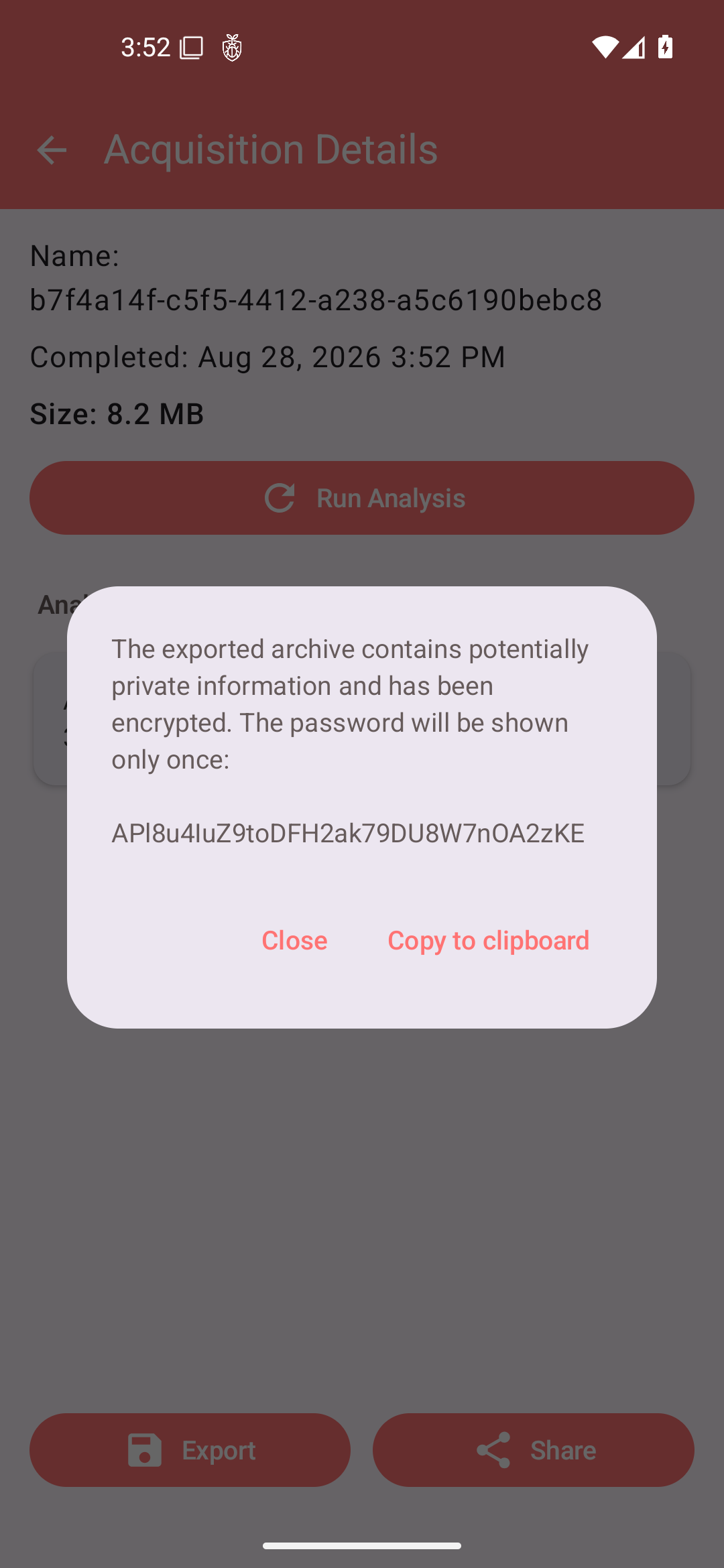
Per condividere un’acquisizione con un analista, usa i pulsanti Esporta o Condividi. L’archivio resta cifrato e Bugbane ti mostra la sua passphrase una sola volta: salvala in un posto sicuro, e invia sempre la passphrase attraverso un canale diverso da quello dell’archivio. Dettagli in Esportare e condividere.
Dopo ogni sessione #
Due cose, ogni volta che finisci di usare Bugbane:
- Disattiva il Debug Wireless.
- Disabilita le Opzioni sviluppatore (le impostazioni dell’app hanno una scorciatoia).
Entrambe riducono la superficie di attacco, e Bugbane te le ricorderà.
Serve aiuto? #
Scrivi a bugbane@osservatorionessuno.org, o consulta le FAQ. Se sospetti di essere sotto sorveglianza, contatta la nostra helpline per supporto tecnico.